
Ügyféltől érkezett levél továbbítása ForestCRM-be

Menü: Kikeresett ügyfél / E-mail küldése
A kérdés megválaszolásához készítettünk egy VIDEÓ-t, kattintson ide!
A működés lényege
Szekció neve “A működés lényege”-
Minden ForestCRM-ben tárolt ügyfélhez hozzárendeltünk egy email címet.
-
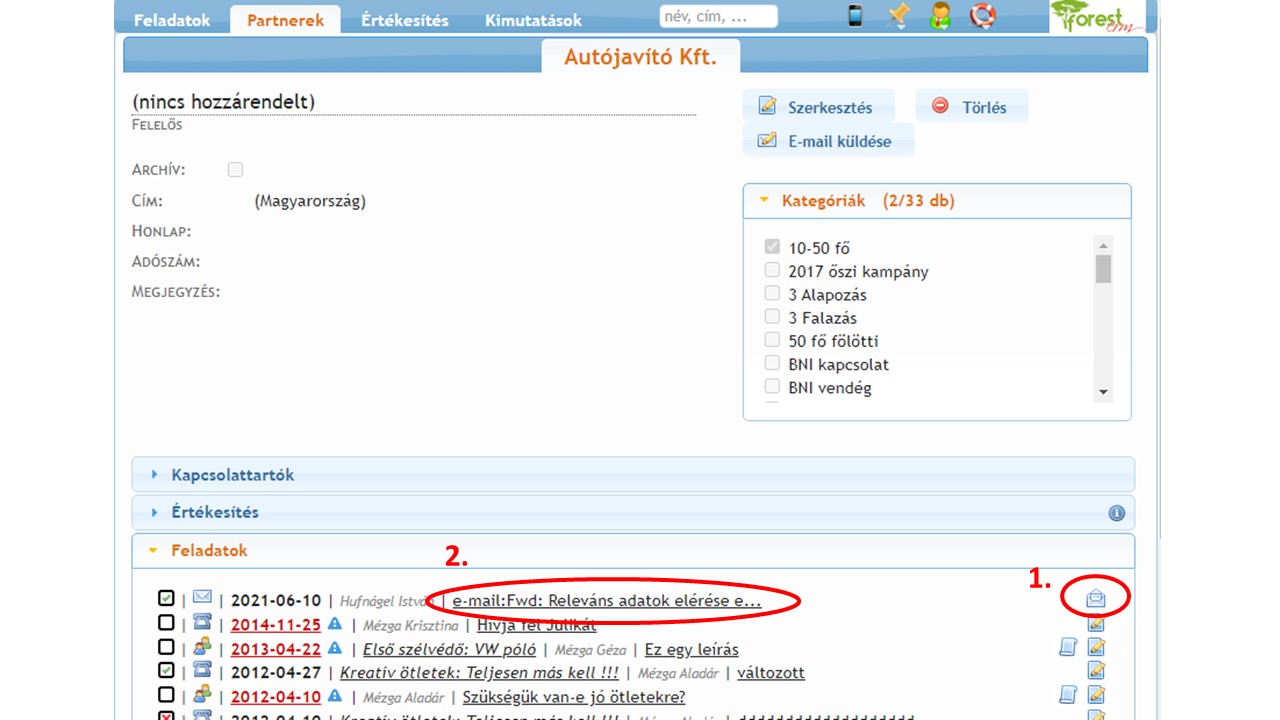
Az ügyféltől beérkező leveleket erre az email címre kell továbbítani és generálunk belőle egy végrehajtott feladatot.
-
A ForestCRM-be beérkező levelet a Feladatok között jelenítjük meg és a borítékra kattintva lehet megnyitni.
-
A feladat nevére kattintva szerkeszteni lehet a feladat részleteit az alábbiak szerint:
- hozzárendelhetjük az ügyfél egyik üzleti lehetőségéhez vagy kapcsolattartójához,
- a feladatot delegálhatjuk egy másik kolléga számára a Felelős mező módosításával
- átírhatjuk a feladat leírását.
- A ForestCRM-be beérkezett email-ből új feladatot is generálhatunk. Az új feladat csatolmányként tartalmazni fogja az eredeti feladatot és magát a levelet is.
Hol találom az email címet, ahova továbbítani kell a levelet?
Szekció neve “Hol találom az email címet, ahova továbbítani kell a levelet?”Hol található az email cím, ahova az ügyféltől érkező levelet továbbítanom kell, ha szeretném betölteni a ForestCRM-be?
-
Minden ForestCRM-ben tárolt ügyfélhez hozzárendeltünk egy email címet.
-
Az ügyféltől beérkező leveleket erre az email címre kell továbbítani és generálunk belőle egy végrehajtott feladatot.
-
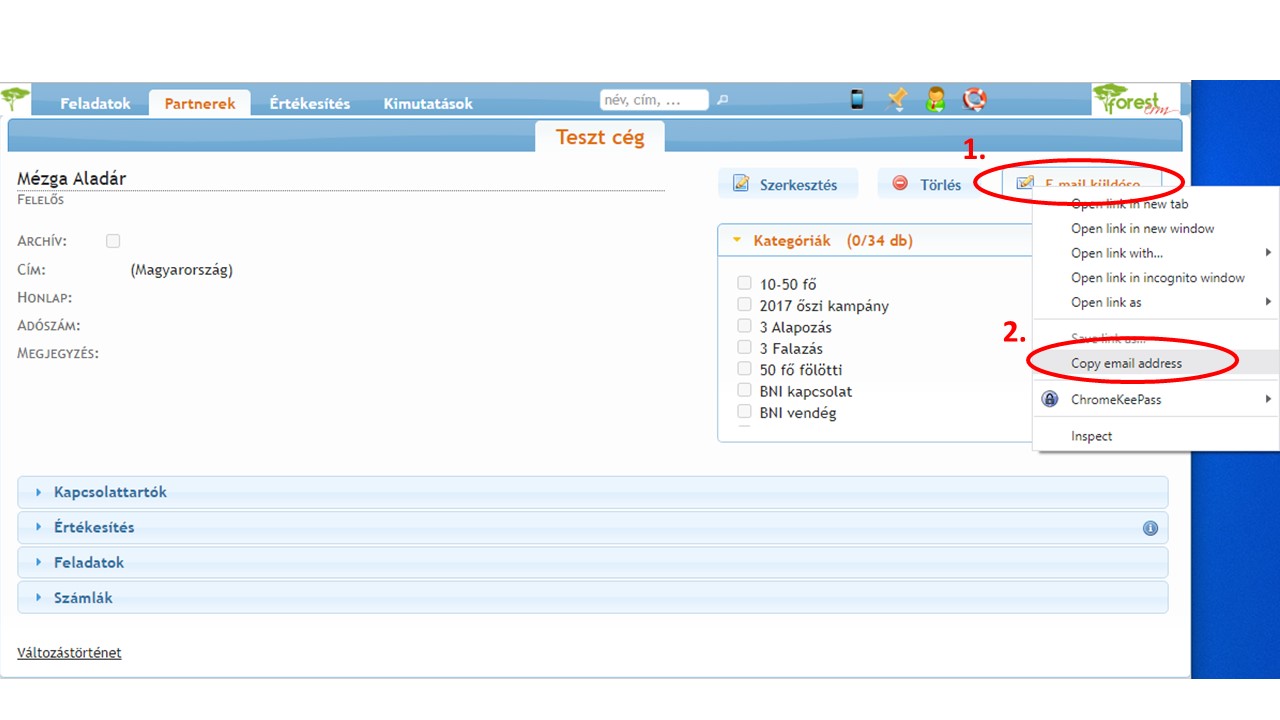
Az érintett cég áttekintő képernyőjén kattintson az egér jobb gombjával az “E-mail küldése” gombra, majd
-
Kattintson az E-mail cím másolása menüpontra.
-
Ezt követően menjen vissza a levelezési rendszerébe, továbbítsa a levelet és a címzett mezőbe Ctrl+V lenyomásával másolja be a ForestCRM emailcímet.
-
Ha levelet elküldi, akkor az néhány perc múlva a fenti leírás szerint megjelenik a ForestCRM-ben végrehajtott feladatként.