
Értékesítési tölcsér

Hogyan tudom áttekinteni, hogy milyen szerződéseket kötöttünk, ahhoz milyen ajánlatokat adtunk és milyen üzleti lehetőségeket kezeltünk?
Az egyik legérdekesebb kimutatásunk az értékesítési tölcsér. A kimutatás a ForestCRM Extra funkiói között található, melyeket a legnagyobb csomagunk tartalmaz, a kisebb csomagokhoz pedig kiegészítésként vásárolható meg.
Az értékesítési tölcsér többek között az alábbi kérdésekre ad választ:
- adott időszakban milyen hatékonysággal konvertáltuk szerződéssé az értékesítési lehetőségeket?
- adott munkatárs hány szerződést kötött adott termékből?
- mik voltak a visszautasított ajánlatok okai?
Milyen sikerrel adunk ajánlatot?
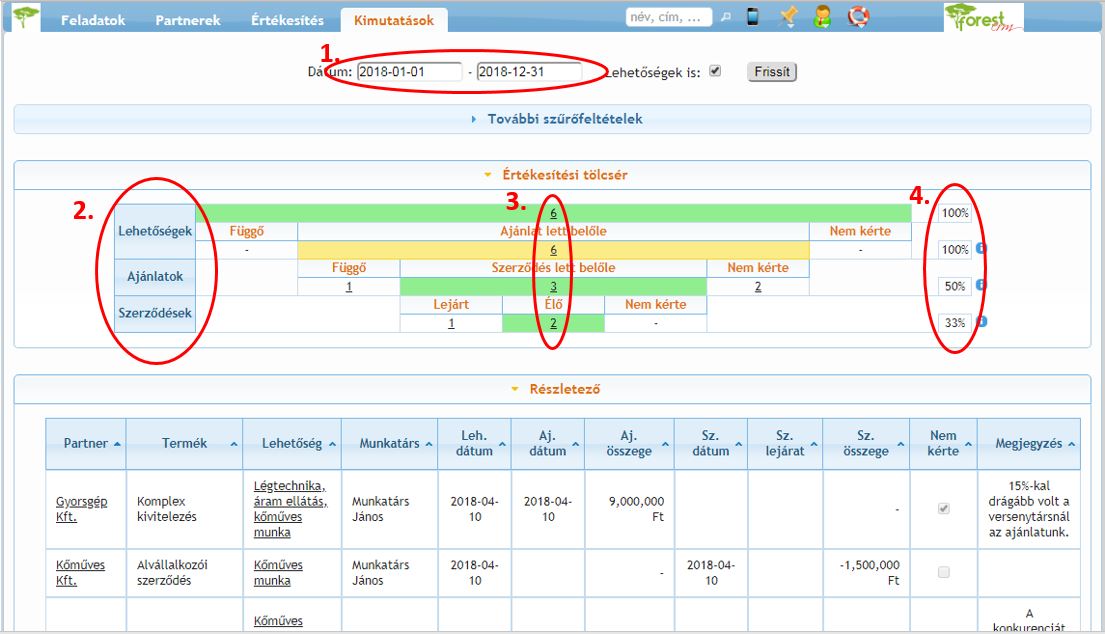
Szekció neve “Milyen sikerrel adunk ajánlatot?”A Kimutatások között a Értékesítési áttekintőre kattintva érhetjük el az értékesítési tölcsért.
-
Az időszak adatai után kattintsunk a “Frissít” gombra.
-
Az értékesítési tölcsérben az adott időszakban kezelt üzleti lehetőségek, a kibocsátott ajánlatok és a szerződések számát láthatjuk.
-
A számokra kattintva az érintett tételek részletes adatait tekinthetjük meg a tölcsér alatti táblázatban.
-
Jobb oldalon a (csúnya szóval) konverziós rátákat is leolvashatjuk.
János kollégánk hány légkondícionálóra adott ajánlatot tavaly?
Szekció neve “János kollégánk hány légkondícionálóra adott ajánlatot tavaly?”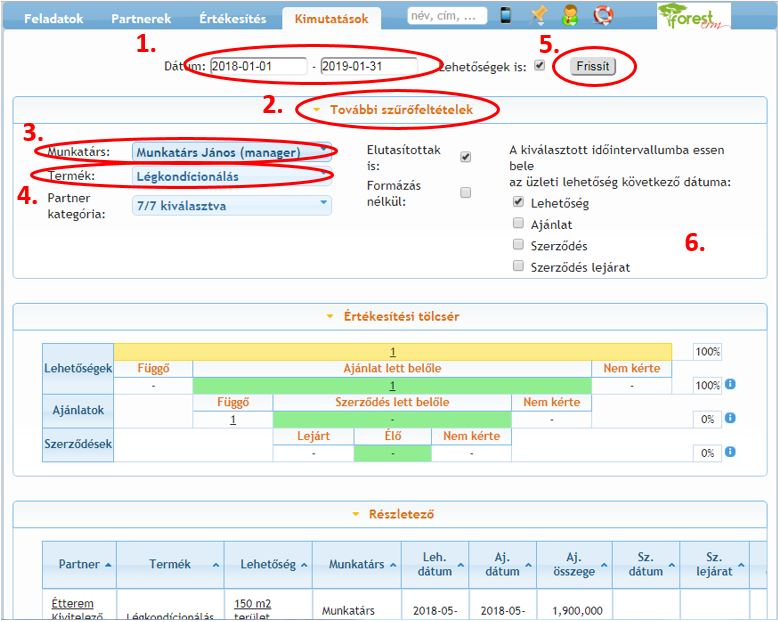
-
Állítsa be a vizsgálni kívánt időszakot.
-
A További szűrőfeltételekre kattintva
-
kiválaszthatja, hogy melyik munkatárs ajánlatait keresi,
-
melyik termékkel kapcsolatos adatokat szeretné látni.
-
A “Frissít” gombra nyomba a tölcsérben megjelennek a keresett adatok, alatta pedig egy részletes kimutatás.
Szükség esetén a kimutatást PDF-ben is elmentheti a táblázat alatt található ikonra kattintva.
Milyen indokokkal utasították el ajánlatainkat?
Szekció neve “Milyen indokokkal utasították el ajánlatainkat?”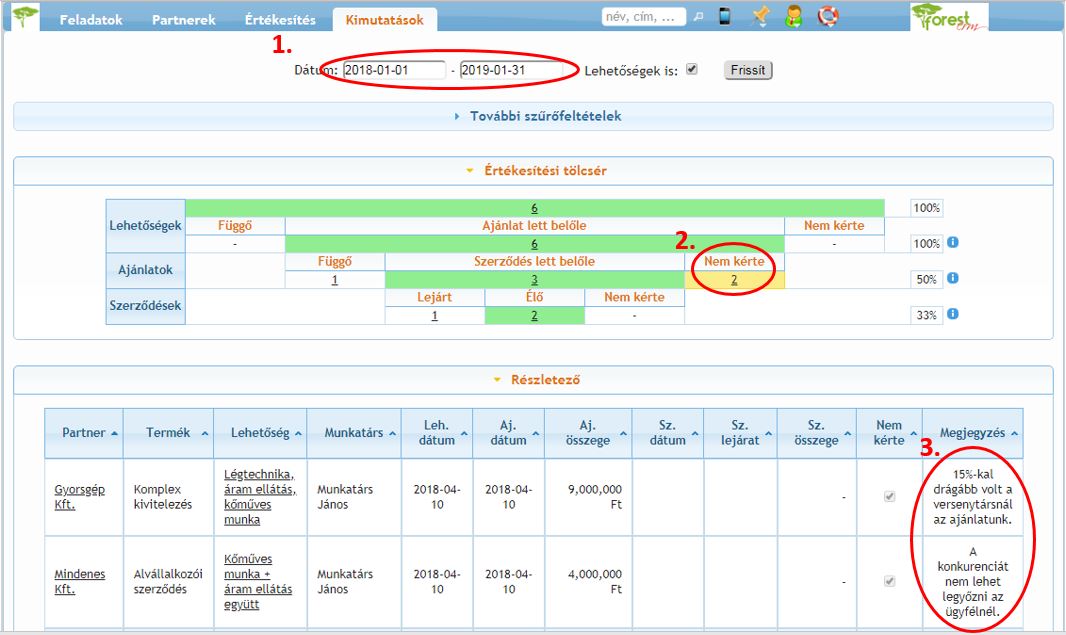
-
Állítsa be a vizsgálni kívánt időszakot, majd kattintson a “Frissít” gombra.
-
Az értékesítési tölcsér “Nem kérte” számaira kattintva
-
a részletes táblázatban megjelenítésre kerülnek az indokok, hogy az egyes ajánlatokat miért nem kérte az ügyfél. (A visszautasítás okát az üzleti lehetőség rögzítésekor lehet beíni a rendszerbe.)