
Első feladat rögzítése

Hogyan rögzíthetem az ügyféllel kapcsolatos feladatot?
A mintapéldában az értékesítési folyamat első lépése, hogy a megcélzott cég kontakt személyét felhívom telefonon és megkérdezem, érdekli-e őket az általunk értékesített termék. A feladatot elvégzendő feladatként rögzítem a holnapi napra. Ha a rögzítéshez képest másnap bemegyek a rendszerbe, akkor elvégzendő feladatok között fog megjelenni… de ez már a következő lépés tartalma.
Keressük meg a céget, amihez a feladatot rögzíteni szeretnénk. A képen az Étterem Kivitelező Kft. adatai láthatók.
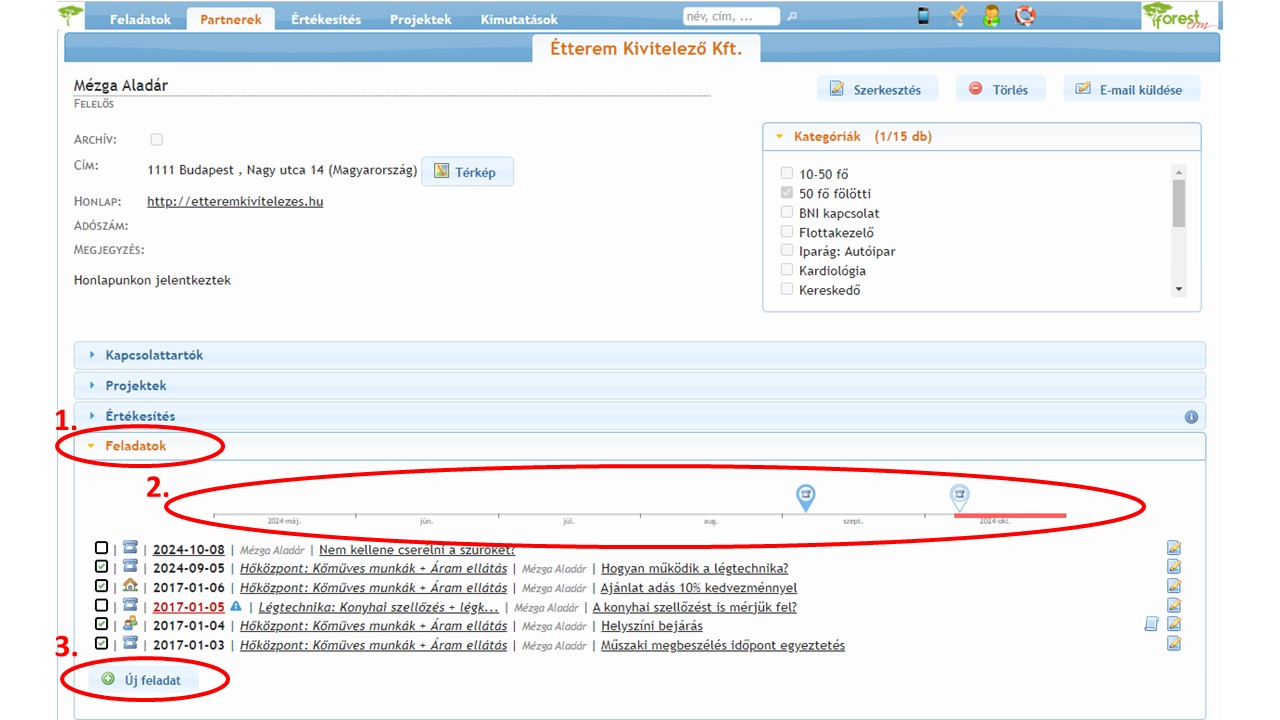
Kattintsunk a
(1.) Feladatok majd az
(3.) Új feladat gombra.
(2.) A korábban bevitt feladat lista felett látható részen (2.) az elmúlt negyedév időskáláján mutatjuk be, hogy az egyes feladatok mikor történtek. Ha egy napon több feladatot végeztünk, akkor a megjelenő ikonban nem a feladatt típusa, hanem az adott napon elvégzett feladatok száma jelenik meg. Ha több cég feladatait szeretné idő vonalon áttekinteni, használhatja a Tevékenység idősor kimutatást.
Új feladat adatai
Szekció neve “Új feladat adatai”Fejlesztéseinknél elsődleges szempont az egyszerűség fenntartása. A feladatok rögzítésénél egyetlen (csillaggal jelölt) kötelező mezőbe kell feltétlenül írni, a többit a rendszer alapértelmezett értékekkel kitölti (ami természetesen megváltoztatható): a feladat leírását kell megadni. Ha valaki nagyon siet, akkor a többi mező értékét később is beállíthatja a valós értékekre.
Az adatrögzítést tovább segítjük azzal, hogy a számítógépbe diktált hangot átalakítjuk karakterekké (videó).
A hangfelismerő funkciót a mobilos (video) verzióba is beépítettük.
-
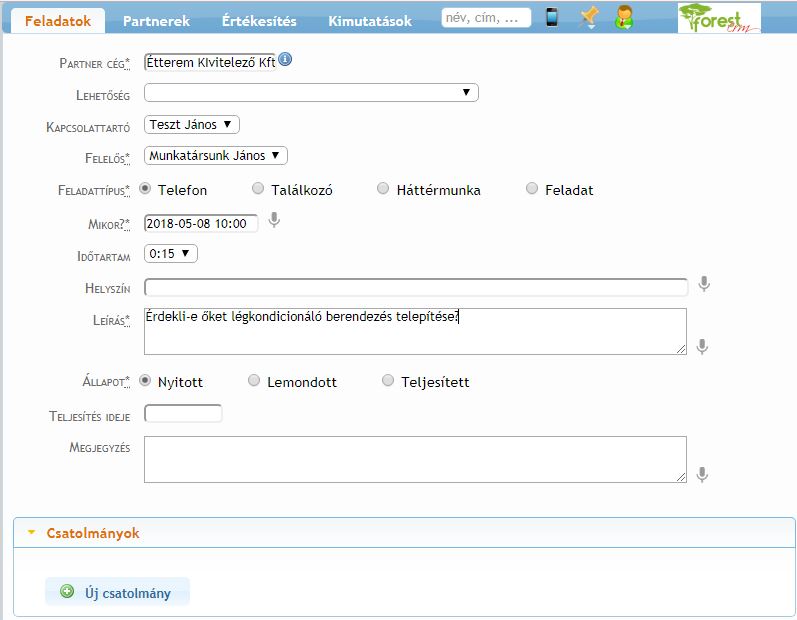
Partner cég: automatikusan kitöltésre kerül annak a cégnek a nevével, ahonnét az új feladat felvételét indítottuk: jelen esetben Étterem Kivitelező Kft.
-
Lehetőség: itt köthetjük a feladatot üzleti lehetőséghez (lead-hez). Egyelőre nem vettünk még fel üzleti lehetőséget, ezért ez a mező még üres (a hozzárendelést később is megtehetjük, amikor már látjuk az üzleti lehetőséget az ügyfélnél).
-
Kapcsolattartó: korábban a céghez felvett kapcsolattartó(k) nevei közül tudunk itt választani.
-
Felelős személyt kell választanunk a ForestCRM-ben regisztrált munkatársaink közül, aki a feladat végrehajtásáért felel. A feladat az ő naptárában fog megjelenni.
-
Feladat típusa lehet
- Telefon hívás,
- Találkozó,
- Háttérmunka: ha az ügyféllel kapcsolatos bármilyen más feladatot végzünk pl. ajánlatot készítünk
- Feladat: olyan tevékenység, amely egy adott napon kell, hogy végrehajtásra kerüljön, de a végrehajtás ideje nincs meghatározva.
Ezen besorolás alapján tudjuk kimutatni, hogy melyik munkatárs mikor mit csinált az értékesítés során.
-
Mikor: megadható, hogy mi a határideje az adott feladat elvégzésének.
-
Időtartam: a feladat várhatóan milyen hosszúságú (a naptárban ennek megfelelően jelenik meg a feladat).
-
Helyszín: a feladat hol kerül végrehajtásra (ha lényeges)
-
Leírás: mit kell csinálni, vagy egy megbeszélésnek mik voltak a fő pontjai (tárgyalási emlékeztető).
-
Állapot: a feladat lehet:
- Nyitott: a feladatot még nem végezték el.
- Lemondott: ha egy találkozó elhalasztásra került vagy egy feladat végrehajtása idejét múlt
- Teljesített
Ezeket az állapotokat használjuk a feladatok státuszának meghatározásához.
-
Megjegyzést lehet fűzni egy feladathoz.
-
Csatolmányok: tetszőleges dokumentumot vagy képet lehet a feladathoz hozzácsatolni.